Guia ràpida
- Obre l'app BioPulse
- Ves a Configuració → Configuració bàsica → Vincular Health Connect.
- Prem Permetre accés
- Apareixerà la pantalla de Health Connect: prem Permetre-ho tot.
- Llest: BioPulse sincronitzarà tot el que el teu rellotge o les teves apps d'entrenament escriguin a Health Connect.
- Perquè BioPulse pugui llegir tota la teva activitat, assegura't que les altres apps que facis servir (Garmin Connect, Samsung Health, Zepp, Polar Flow, Strava…) tinguin permís d'escriptura a Health Connect. Veure com donar permís d'escriptura a Health Connect
Què és Health Connect?
És el magatzem de salut d'Android i el relleu oficial de Google Fit. Cada app de fitness hi escriu el que mesura —Garmin Connect, Samsung Health, Zepp, Polar Flow, Strava— cadascuna pel seu compte, i tot es desa xifrat dins del mòbil, sense passar per cap núvol.
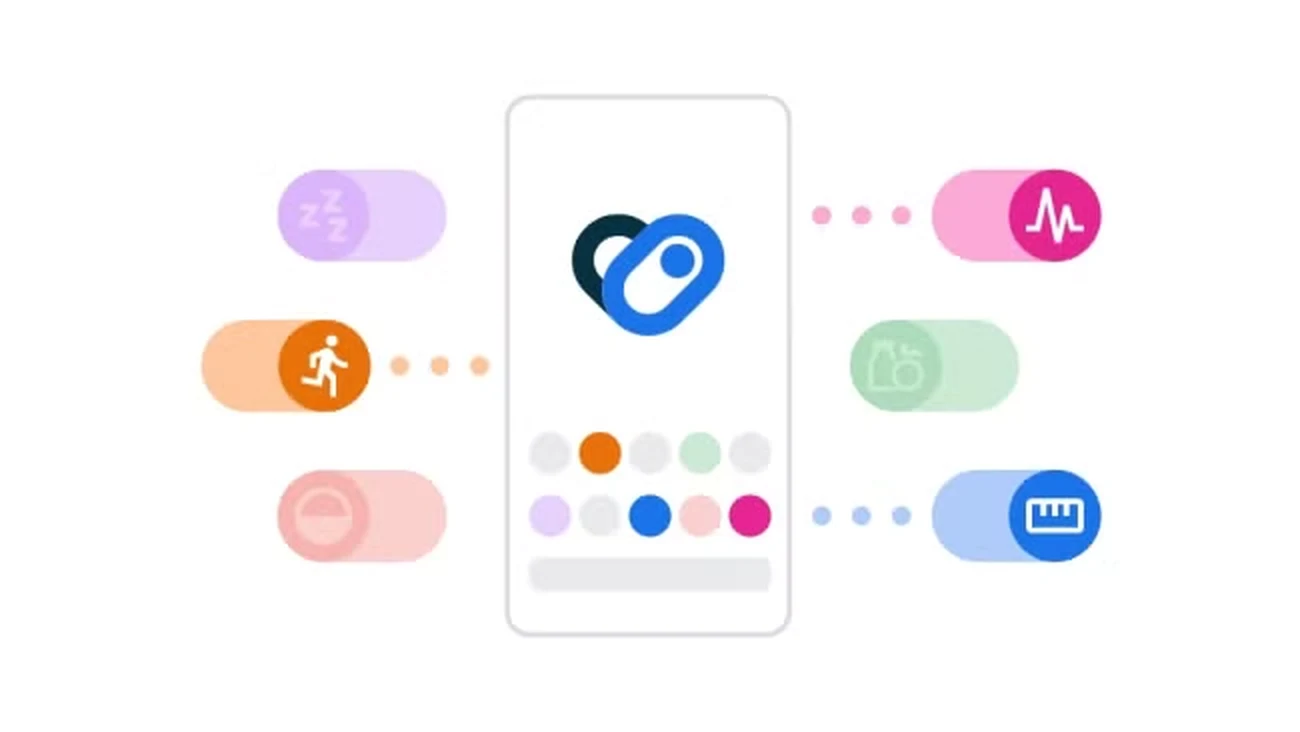
Gràcies a això, BioPulse no s'ha de connectar a cadascuna d'aquestes apps per separat; només ha de llegir les dades que hi ha emmagatzemades a Health Connect. És exactament el mateix paper que juga Apple Health a l'iPhone.
1 Per què sincronitzar BioPulse amb Health Connect
El gran avantatge de passar per Health Connect és que tots els entrenaments registrats amb apps o wearables compatibles s'integren directament a BioPulse. BioPulse no necessita signar un acord amb cada marca: si una app escriu a Health Connect, les dades d'aquella app arriben a BioPulse.
Apps compatibles
- Samsung Health
- Garmin Connect
- Zepp (Amazfit)
- Polar Flow
- Strava
- Fitbit
- Withings Health Mate
- Suunto App
- COROS
- Oura
- Peloton
- Komoot
- adidas Running
- Runna
- MyFitnessPal
- Hevy, Strong i altres apps de força
 Samsung Health
 Garmin Connect
 Zepp
 Polar Flow
 Strava
 Fitbit
 Withings Health Mate
 Suunto App
 COROS
 Oura
 Peloton
 Komoot
 adidas Running
 Runna
 MyFitnessPal
 HevyStrong i altres apps de forçaSamsung HealthGarmin ConnectZeppPolar FlowStravaFitbitWithings Health MateSuunto AppCOROSOuraPelotonKomootadidas RunningRunnaMyFitnessPalHevyStrong i altres apps de força
Wearables compatibles
- Galaxy Watch
- Garmin
- Polar
- Suunto
- COROS
- Amazfit
- Whoop
- Oura
- Withings
- Fitbit
- Xiaomi
- Wear OS
- Pixel Watch
Galaxy WatchGarminPolarSuuntoCOROS Amazfit
 WhoopOuraWithingsFitbit
 Xiaomi
 Wear OS
 Pixel WatchGalaxy WatchGarminPolarSuuntoCOROSAmazfitWhoopOuraWithingsFitbitXiaomiWear OSPixel Watch
El permís d'escriptura té una conseqüència que convé tenir clara des del principi, perquè és la que més confusió genera: les dades que arriben per Health Connect arriben després de l'entrenament, mai durant l'entrenament. Per connectar-te a una classe en directe, amb la pantalla de la sala actualitzant-se batec a batec, el teu dispositiu —banda de pit, polsera o rellotge— ha de tenir activada la funció «Emetre freqüència cardíaca per Bluetooth». Health Connect i l'emissió per Bluetooth no competeixen: Health Connect construeix el teu historial i l'emissió per Bluetooth alimenta la classe en directe. El normal és acabar fent servir les dues vies.
| Sí que fa | No fa |
|---|---|
| Importar entrenaments que ja va gravar un altre rellotge o una altra app | Donar freqüència cardíaca en temps real per a una classe en directe |
| Portar freqüència cardíaca, HRV, passos, calories i son | Escriure res a Health Connect: BioPulse només llegeix |
| Importar els últims 90 dies en vincular Health Connect | Recuperar anys d'historial anteriors a aquests 90 dies |
| Funcionar amb Garmin, Samsung, Polar, Whoop, Strava… | Substituir una banda de pit quan la precisió importa |
2 Per què Google Fit ja no serveix
Google va tancar les API de Google Fit i va traslladar tota la salut d'Android a Health Connect. Des d'Android 14, Health Connect no és una app que instal·les, sinó una peça del sistema operatiu que ve inclosa per defecte. La funció és la mateixa que complia Google Fit —ser el magatzem central de salut del mòbil— amb un canvi important: les dades es queden xifrades al telèfon en lloc de pujar al núvol de Google.
| Google Fit | Health Connect |
|---|---|
| App a part, dades al núvol | Part d'Android, dades al mòbil |
| API tancada a tercers | API oberta i estàndard del sistema |
| Qualsevol app llegia tot l'historial | Cada app llegeix 30 dies, o tot l'historial si li concedeixes el permís d'historial |
| Descontinuat | El que fa servir BioPulse a Android |
3 Com comprovar si el teu mòbil té Health Connect
Health Connect és exclusiu d'Android: ve de sèrie des d'Android 14 i s'instal·la des de Play Store a Android 9 a 13.
- 1
Android 14 o superior: ja el tens
Health Connect forma part del sistema. Troba Health Connect a Configuració → Seguretat i privadesa → Més opcions de privadesa → Health Connect.
- 2
Android 9 a 13: instal·la'l
Busca «Health Connect d'Android» a Play Store. BioPulse també t'ofereix el botó d'instal·lació directa si detecta que falta Health Connect.
- 3
Android 8 o anterior: no n'hi ha
Health Connect no arriba tan enrere. BioPulse t'avisarà amb el missatge «Health Connect no està disponible».
4 Com sincronitzar la resta de les teves apps de salut amb Health Connect
Donar permís d'escriptura a les teves altres apps és el pas que es salta tothom, i el que explica el 90% dels «he connectat BioPulse i no apareix res».
Health Connect és una bústia buida fins que una altra app hi diposita dades. Vincular BioPulse només li dona a BioPulse la clau per obrir la bústia: si l'app del teu rellotge no hi diposita res, BioPulse no té res a llegir per molts permisos que li donis.
- 1
Obre Health Connect i entra a Permisos de les apps
Health Connect mostra la llista de totes les apps que han demanat accés alguna vegada.
- 2
Busca l'app del teu rellotge i activa el permís d'escriptura
Garmin Connect, Samsung Health, Zepp, Polar Flow, Amazfit, Strava… Cada app té el seu propi interruptor i cap app ve activada per defecte.
- 3
Si l'app no apareix a la llista, activa Health Connect des d'aquella app
Moltes apps amaguen l'opció dins la seva pròpia configuració, amb el nom «Health Connect» o «Connectar amb Health Connect». Un cop actives l'opció, l'app apareix a la llista.
5 Com vincular BioPulse amb Health Connect pas a pas
- Obre l'app BioPulse
- Ves a Configuració → Configuració bàsica → Vincular Health Connect.
- Prem Permetre accés
- Apareixerà la pantalla de Health Connect: prem Permetre-ho tot.
- Llest: BioPulse sincronitzarà tot el que el teu rellotge o les teves apps d'entrenament escriguin a Health Connect.
- Perquè BioPulse pugui llegir tota la teva activitat, assegura't que les altres apps que facis servir (Garmin Connect, Samsung Health, Zepp, Polar Flow, Strava…) tinguin permís d'escriptura a Health Connect. Veure com donar permís d'escriptura a Health Connect
- 1
Toca el teu avatar i entra a Configuració bàsica
A dalt a la dreta, primera fila.
- 2
Activa Vincular Health Connect
S'obre el diàleg de permisos del sistema.
- 3
Concedeix tots els permisos de lectura
Freqüència cardíaca, HRV, exercici, passos, distància, calories i son. Si el teu mòbil ho ofereix, concedeix també el permís d'accés a l'historial: és el que permet a BioPulse importar més de 30 dies.
- 4
Mira el teu historial
Els entrenaments importats arriben amb la seva etiqueta d'origen, així que es distingeixen a simple vista de les sessions que vas gravar dins de BioPulse.
6 Quins permisos necessita BioPulse i per a què serveix cadascun
Tots els permisos que demana BioPulse són de lectura. BioPulse no escriu res a Health Connect.
| Permís | Per a què el fa servir BioPulse |
|---|---|
| Freqüència cardíaca, HRV i freqüència en repòs | És la base del PulseScore, de les zones d'entrenament i de l'estat de recuperació. Sense aquests tres permisos no funciona pràcticament res. |
| Sessions d'exercici | Sense aquest permís no entra cap entrenament. BioPulse continuarà llegint mesures soltes de freqüència cardíaca, però no les sessions amb el seu inici, el seu final i el seu tipus d'esport. |
| Passos i distància | El volum d'activitat diària, al marge dels entrenaments. |
| Calories actives, calories totals i metabolisme basal | La despesa energètica de cada sessió i la càrrega acumulada de la setmana. |
| Son | La lectura de recuperació de l'endemà i l'avís de fatiga acumulada. |
| Accés a l'historial | Permet a BioPulse llegir més enllà dels últims 30 dies. És opcional: si el denegues, BioPulse funciona igual amb una finestra de 30 dies. |
Els sis permisos anteriors són permisos de lectura. BioPulse no escriu res a Health Connect: les sessions que graves amb BioPulse es desen al teu compte de BioPulse, no al magatzem d'Android.
7 Quant historial importa BioPulse de Health Connect
En vincular Health Connect, BioPulse importa els últims 90 dies. Si el permís d'accés a l'historial no està concedit, Health Connect retalla aquesta lectura als últims 30 dies.
BioPulse demana sempre els últims 90 dies d'entrenaments, mètriques i son. Qui decideix quant lliura de veritat és Health Connect: per defecte, Health Connect només deixa llegir els últims 30 dies a qualsevol app, i descarta en silenci tot l'anterior. Per aixecar aquest topall existeix un permís a part, el d'accés a l'historial, que Health Connect ofereix en el mateix diàleg de permisos. Amb el permís d'historial concedit entren els 90 dies complets; sense ell, n'entren 30.
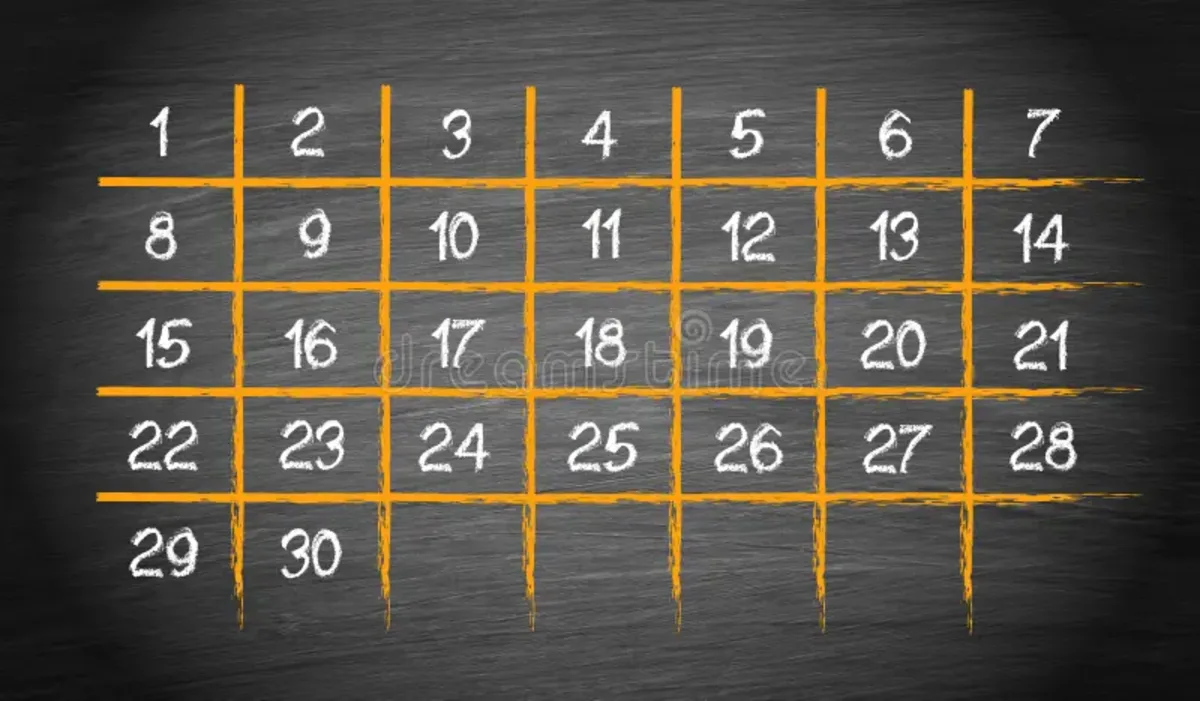
- El topall de 30 dies no és una decisió de BioPulse: és la restricció que Health Connect aplica a tota app sense permís d'historial.
- El permís d'accés a l'historial només existeix en mòbils amb Android actualitzat. En mòbils més antics, Health Connect no l'ofereix i la finestra es queda en 30 dies.
- Denegar el permís d'historial no trenca res: BioPulse es vincula igual i sincronitza amb normalitat a partir d'aquell moment.
- Cap dada es perd: el teu historial complet continua intacte a Garmin Connect, Samsung Health o l'app amb què vas gravar cada entrenament.
- Cada sincronització posterior torna a revisar els 30 dies anteriors, perquè apps com Samsung Health o Polar Flow escriuen entrenaments amb data retroactiva.
- Com abans vinculis BioPulse, menys forat tindràs al teu historial.
8 Què fer si no arriba cap dada a BioPulse
| El que veus | Què fer |
|---|---|
| BioPulse diu que Health Connect ja està connectat, però l'historial continua buit | El problema és a l'app d'origen. Entra a Health Connect → Permisos de les apps i confirma que l'app del teu rellotge té el permís d'escriptura activat. És, amb diferència, la causa més comuna. |
| Només arriben passos i calories | Falten els permisos d'exercici i de freqüència cardíaca a l'app d'origen. Revisa els permisos un per un, sense refiar-te del «permetre-ho tot» que vas donar fa mesos. |
| Els entrenaments apareixen amb retard | Cada app sincronitza al seu ritme i Health Connect no força cap app. Obrir l'app del teu rellotge en acabar l'entrenament escurça molt l'espera. |
| Vols tallar l'accés de BioPulse | Des de Health Connect → Permisos de les apps pots revocar qualsevol permís quan vulguis, sense desinstal·lar BioPulse ni perdre les sessions ja sincronitzades. |
9 Puc fer servir el meu rellotge Android com a sensor en una classe?
Pots fer servir el teu rellotge en una classe en directe si el rellotge sap emetre la freqüència cardíaca per Bluetooth. Els rellotges que no emeten només alimenten el teu historial.
Health Connect només mou entrenaments ja gravats. Perquè la teva freqüència cardíaca arribi a la pantalla de la sala mentre la classe està en marxa, el dispositiu que portes posat ha d'emetre la freqüència cardíaca per Bluetooth en directe, i no tots els dispositius inclouen aquesta funció.
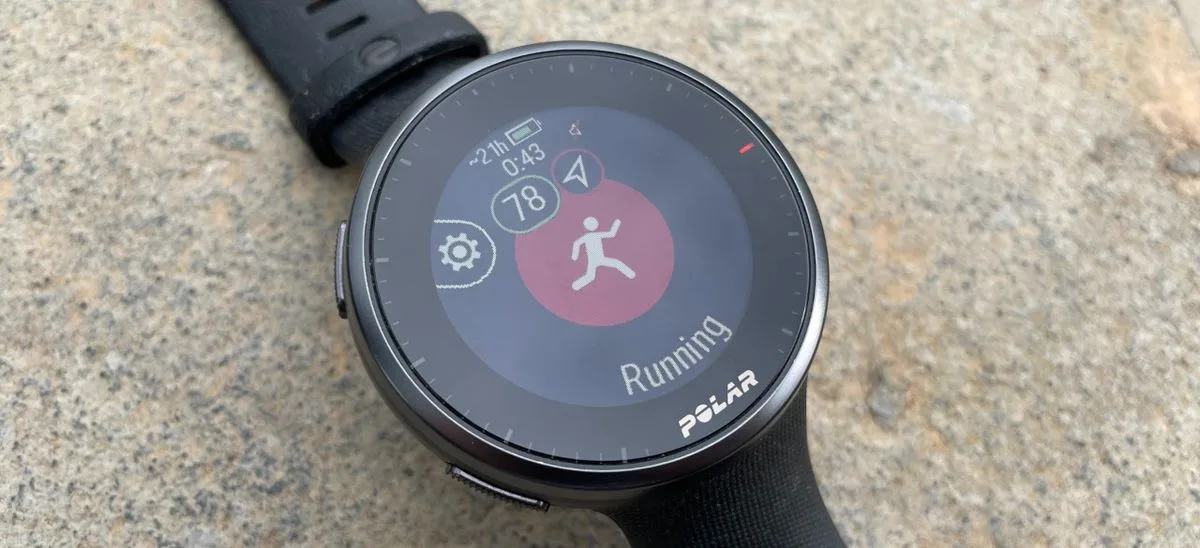
- Bandes de pit i polseres òptiques (Polar, Wahoo, Coospo, Decathlon, Garmin HRM): emeten sempre. És el material que fan servir els gimnasos, i ho tens a la guia de sensors Bluetooth.
- Rellotges Garmin: emeten sense problema. Activa l'emissió com s'explica a la guia de Garmin a classes.
- Polar, COROS, Suunto, Amazfit i Whoop: la majoria dels seus models també emeten. Busca la funció al menú del dispositiu com «Emetre freqüència cardíaca», «Difusió de FC» o «Broadcast».
- Pixel Watch 2 o superior: sí que emeten. Obre els ajustos ràpids i entra a Connected Fitness. El Pixel Watch de primera generació no emet.
- Galaxy Watch i la resta de rellotges Wear OS: no emeten la freqüència cardíaca a altres apps. Serveixen per gravar l'entrenament i que aquell entrenament entri després per Health Connect, però no serveixen per a la classe en directe.
Preguntes freqüents
Health Connect puja les meves dades a Google?
No, i és la diferència gran respecte a Google Fit. Les desa xifrades al mateix mòbil i actua només d'intermediari entre apps. Google no les veu.
Puc fer servir BioPulse a Android sense Health Connect?
Perfectament. Graves sessions amb una banda Bluetooth i t'uneixes a classes amb total normalitat. L'únic que no tindràs és la importació automàtica del que facis amb altres apps.
Què passa si desinstal·lo l'app del meu rellotge?
Deixen d'entrar dades noves a Health Connect, així que BioPulse deixa d'importar entrenaments d'aquella app. Les sessions que ja eren a BioPulse es queden al teu compte de BioPulse.
Per què només veig un mes d'entrenaments antics?
Perquè falta el permís d'accés a l'historial. BioPulse demana 90 dies, però Health Connect retalla la lectura a 30 dies a tota app que no tingui aquell permís concedit. Revisa-ho a Health Connect → Permisos de les apps → BioPulse.
Funciona en qualsevol mòbil Android?
En gairebé tots. Health Connect és estàndard d'Android: Xiaomi, OnePlus, Motorola, Oppo, Honor o Nothing el porten de sèrie amb Android 14 o superior, i a Android 9 a 13 s'instal·la des de Play Store. L'excepció són els mòbils sense serveis de Google, com els Huawei recents, que van amb el seu propi ecosistema i no tenen Health Connect. A l'iPhone l'equivalent és Apple Health.
Puc veure què ha llegit BioPulse exactament?
Sí, i val la pena mirar-ho alguna vegada. Health Connect té un registre d'accessos per app on es veu què s'ha llegit i quan.
Continua per aquí
Les altres maneres de connectar el teu equipDescarrega BioPulse i connecta'l en un minut
Gratis, per a iPhone i Android. Vincula'l avui i la propera sessió ja s'analitza sola.