Guía rápida
- Abre la app BioPulse
- Ve a Ajustes → Configuración básica → Vincular Health Connect.
- Pulsa Permitir acceso
- Aparecerá la pantalla de Health Connect: dale a Permitir todo.
- Listo: BioPulse sincronizará todo lo que tu reloj o tus apps de entreno escriban en Health Connect.
- Para que BioPulse pueda leer toda tu actividad, asegúrate de que las demás apps que uses (Garmin Connect, Samsung Health, Zepp, Polar Flow, Strava…) tengan permiso de escritura en Health Connect. Ver cómo dar permiso de escritura en Health Connect
¿Qué es Health Connect?
Es el almacén de salud de Android y relevo oficial de Google Fit. Cada app de fitness escribe ahí lo que mide —Garmin Connect, Samsung Health, Zepp, Polar Flow, Strava— cada una por su lado, y todo se guarda cifrado dentro del móvil, sin pasar por ninguna nube.
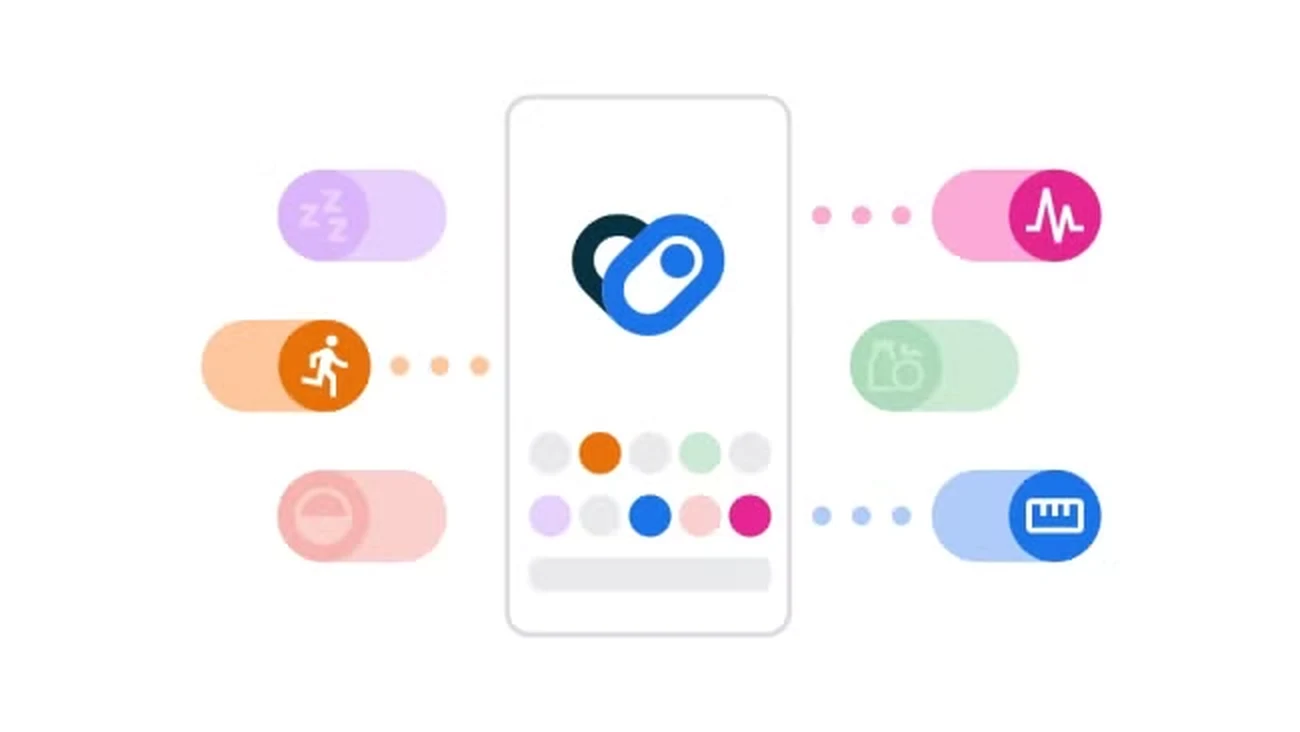
Gracias a ello, BioPulse no se tiene que conectar a cada una de esas apps por separado; sólo tiene que leer los datos que hay almacenados en Health Connect. Es exactamente el mismo papel que juega Apple Health en el iPhone.
1 Por qué sincronizar BioPulse con Health Connect
La gran ventaja de pasar por Health Connect es que todos los entrenamientos registrados con apps o wearables compatibles se integran directamente en BioPulse. BioPulse no necesita firmar un acuerdo con cada marca: si una app escribe en Health Connect, los datos de esa app llegan a BioPulse.
Apps compatibles
- Samsung Health
- Garmin Connect
- Zepp (Amazfit)
- Polar Flow
- Strava
- Fitbit
- Withings Health Mate
- Suunto App
- COROS
- Oura
- Peloton
- Komoot
- adidas Running
- Runna
- MyFitnessPal
- Hevy, Strong y demás apps de fuerza
 Samsung Health
 Garmin Connect
 Zepp
 Polar Flow
 Strava
 Fitbit
 Withings Health Mate
 Suunto App
 COROS
 Oura
 Peloton
 Komoot
 adidas Running
 Runna
 MyFitnessPal
 Hevy
 StrongSamsung HealthGarmin ConnectZeppPolar FlowStravaFitbitWithings Health MateSuunto AppCOROSOuraPelotonKomootadidas RunningRunnaMyFitnessPalHevyStrong
Wearables compatibles
- Galaxy Watch
- Garmin
- Polar
- Suunto
- COROS
- Amazfit
- Whoop
- Oura
- Withings
- Fitbit
- Xiaomi
- Wear OS
- Pixel Watch
Galaxy WatchGarminPolarSuuntoCOROS Amazfit
 WhoopOuraWithingsFitbit
 Xiaomi
 Wear OS
 Pixel WatchGalaxy WatchGarminPolarSuuntoCOROSAmazfitWhoopOuraWithingsFitbitXiaomiWear OSPixel Watch
El permiso de escritura tiene una consecuencia que conviene tener clara desde el principio, porque es la que más confusión genera: los datos que llegan por Health Connect llegan después del entrenamiento, nunca durante el entrenamiento. Para conectarte a una clase en directo, con la pantalla de la sala actualizándose latido a latido, tu dispositivo —banda de pecho, pulsera o reloj— debe tener activada la función «Emitir frecuencia cardíaca por Bluetooth». Health Connect y la emisión por Bluetooth no compiten: Health Connect construye tu historial y la emisión por Bluetooth alimenta la clase en directo. Lo normal es acabar usando las dos vías.
| Sí hace | No hace |
|---|---|
| Importar entrenamientos que ya grabó otro reloj u otra app | Dar frecuencia cardíaca en tiempo real para una clase en directo |
| Traer frecuencia cardíaca, HRV, pasos, calorías y sueño | Escribir nada en Health Connect: BioPulse solo lee |
| Importar los últimos 90 días al vincular Health Connect | Recuperar años de histórico anteriores a esos 90 días |
| Funcionar con Garmin, Samsung, Polar, Whoop, Strava… | Sustituir a una banda de pecho cuando la precisión importa |
2 Por qué Google Fit ya no sirve
Google cerró las APIs de Google Fit y trasladó toda la salud de Android a Health Connect. Desde Android 14, Health Connect no es una app que instalas, sino una pieza del sistema operativo que viene incluida por defecto. La función es la misma que cumplía Google Fit —ser el almacén central de salud del móvil— con un cambio importante: los datos se quedan cifrados en el teléfono en lugar de subir a la nube de Google.
| Google Fit | Health Connect |
|---|---|
| App aparte, datos en la nube | Parte de Android, datos en el móvil |
| API cerrada a terceros | API abierta y estándar del sistema |
| Cualquier app leía todo el histórico | Cada app lee 30 días, o todo el histórico si le concedes el permiso de histórico |
| Descontinuado | Lo que usa BioPulse en Android |
3 Cómo comprobar si tu móvil tiene Health Connect
Health Connect es exclusivo de Android: viene de serie desde Android 14 y se instala desde Play Store en Android 9 a 13.
- 1
Android 14 o superior: ya lo tienes
Health Connect es parte del sistema. Encuentra Health Connect en Ajustes → Seguridad y privacidad → Más ajustes de privacidad → Health Connect.
- 2
Android 9 a 13: instálalo
Busca «Health Connect de Android» en Play Store. BioPulse también te ofrece el botón de instalación directa si detecta que falta Health Connect.
- 3
Android 8 o anterior: no hay
Health Connect no llega tan atrás. BioPulse te avisará con el mensaje «Health Connect no está disponible».
4 Cómo sincronizar el resto de tus apps de salud con Health Connect
Dar permiso de escritura a tus otras apps es el paso que se salta todo el mundo, y el que explica el 90% de los «he conectado BioPulse y no aparece nada».
Health Connect es un buzón vacío hasta que otra app deposita datos dentro. Vincular BioPulse solo le da a BioPulse la llave para abrir el buzón: si la app de tu reloj no deposita nada, BioPulse no tiene nada que leer por mucho permiso que le des.
- 1
Abre Health Connect y entra en Permisos de las apps
Health Connect muestra la lista de todas las apps que han pedido acceso alguna vez.
- 2
Busca la app de tu reloj y activa el permiso de escritura
Garmin Connect, Samsung Health, Zepp, Polar Flow, Amazfit, Strava… Cada app tiene su propio interruptor y ninguna app viene activada por defecto.
- 3
Si la app no aparece en la lista, activa Health Connect desde esa app
Muchas apps esconden el ajuste dentro de su propia configuración, con el nombre «Health Connect» o «Conectar con Health Connect». Una vez activas el ajuste, la app aparece en la lista.
5 Cómo vincular BioPulse con Health Connect paso a paso
- Abre la app BioPulse
- Ve a Ajustes → Configuración básica → Vincular Health Connect.
- Pulsa Permitir acceso
- Aparecerá la pantalla de Health Connect: dale a Permitir todo.
- Listo: BioPulse sincronizará todo lo que tu reloj o tus apps de entreno escriban en Health Connect.
- Para que BioPulse pueda leer toda tu actividad, asegúrate de que las demás apps que uses (Garmin Connect, Samsung Health, Zepp, Polar Flow, Strava…) tengan permiso de escritura en Health Connect. Ver cómo dar permiso de escritura en Health Connect
- 1
Toca tu avatar y entra en Configuración básica
Arriba a la derecha, primera fila.
- 2
Activa Vincular Health Connect
Se abre el diálogo de permisos del sistema.
- 3
Concede todos los permisos de lectura
Frecuencia cardíaca, HRV, ejercicio, pasos, distancia, calorías y sueño. Si tu móvil lo ofrece, concede también el permiso de acceso al histórico: es el que permite a BioPulse importar más de 30 días.
- 4
Mira tu historial
Los entrenamientos importados llegan con su etiqueta de origen, así que se distinguen a simple vista de las sesiones que grabaste dentro de BioPulse.
6 Qué permisos necesita BioPulse y para qué sirve cada uno
Todos los permisos que pide BioPulse son de lectura. BioPulse no escribe nada en Health Connect.
| Permiso | Para qué lo usa BioPulse |
|---|---|
| Frecuencia cardíaca, HRV y frecuencia en reposo | Es la base del PulseScore, de las zonas de entrenamiento y del estado de recuperación. Sin estos tres permisos no funciona prácticamente nada. |
| Sesiones de ejercicio | Sin este permiso no entra ningún entrenamiento. BioPulse seguirá leyendo mediciones sueltas de frecuencia cardíaca, pero no las sesiones con su inicio, su final y su tipo de deporte. |
| Pasos y distancia | El volumen de actividad diaria, al margen de los entrenamientos. |
| Calorías activas, calorías totales y metabolismo basal | El gasto energético de cada sesión y la carga acumulada de la semana. |
| Sueño | La lectura de recuperación del día siguiente y el aviso de fatiga acumulada. |
| Acceso al histórico | Permite a BioPulse leer más allá de los últimos 30 días. Es opcional: si lo deniegas, BioPulse funciona igual con una ventana de 30 días. |
Los seis permisos anteriores son permisos de lectura. BioPulse no escribe nada en Health Connect: las sesiones que grabas con BioPulse se guardan en tu cuenta de BioPulse, no en el almacén de Android.
7 Cuánto histórico importa BioPulse de Health Connect
Al vincular Health Connect, BioPulse importa los últimos 90 días. Si el permiso de acceso al histórico no está concedido, Health Connect recorta esa lectura a los últimos 30 días.
BioPulse pide siempre los últimos 90 días de entrenamientos, métricas y sueño. Quien decide cuánto entrega de verdad es Health Connect: por defecto, Health Connect solo deja leer los últimos 30 días a cualquier app, y descarta en silencio todo lo anterior. Para levantar ese tope existe un permiso aparte, el de acceso al histórico, que Health Connect ofrece en el mismo diálogo de permisos. Con el permiso de histórico concedido entran los 90 días completos; sin él, entran 30.
- El tope de 30 días no es una decisión de BioPulse: es la restricción que Health Connect aplica a toda app sin permiso de histórico.
- El permiso de acceso al histórico solo existe en móviles con Android actualizado. En móviles más antiguos, Health Connect no lo ofrece y la ventana se queda en 30 días.
- Denegar el permiso de histórico no rompe nada: BioPulse se vincula igual y sincroniza con normalidad a partir de ese momento.
- Ningún dato se pierde: tu histórico completo sigue intacto en Garmin Connect, Samsung Health o la app con la que grabaste cada entrenamiento.
- Cada sincronización posterior vuelve a revisar los 30 días anteriores, porque apps como Samsung Health o Polar Flow escriben entrenamientos con fecha retroactiva.
- Cuanto antes vincules BioPulse, menos hueco vas a tener en tu historial.
8 Qué hacer si no llega ningún dato a BioPulse
| Lo que ves | Qué hacer |
|---|---|
| BioPulse dice que Health Connect ya está conectado, pero el historial sigue vacío | El problema está en la app de origen. Entra en Health Connect → Permisos de las apps y confirma que la app de tu reloj tiene el permiso de escritura activado. Es, con diferencia, la causa más común. |
| Solo llegan pasos y calorías | Faltan los permisos de ejercicio y de frecuencia cardíaca en la app de origen. Revisa los permisos uno a uno, sin fiarte del «permitir todo» que diste hace meses. |
| Los entrenamientos aparecen con retraso | Cada app sincroniza a su ritmo y Health Connect no fuerza a ninguna app. Abrir la app de tu reloj al terminar el entrenamiento acorta mucho la espera. |
| Quieres cortar el acceso de BioPulse | Desde Health Connect → Permisos de las apps puedes revocar cualquier permiso cuando quieras, sin desinstalar BioPulse ni perder las sesiones ya sincronizadas. |
9 ¿Puedo usar mi reloj Android como sensor en una clase?
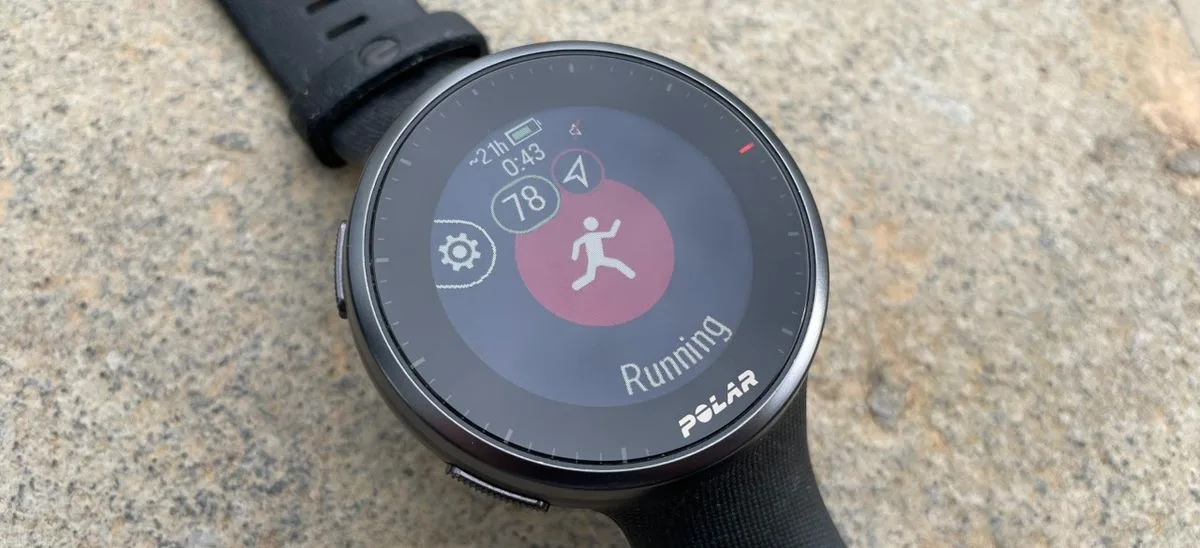
Puedes usar tu reloj en una clase en directo si el reloj sabe emitir la frecuencia cardíaca por Bluetooth. Los relojes que no emiten solo alimentan tu historial.
Health Connect solo mueve entrenamientos ya grabados. Para que tu frecuencia cardíaca llegue a la pantalla de la sala mientras la clase está en marcha, el dispositivo que llevas puesto tiene que emitir la frecuencia cardíaca por Bluetooth en directo, y no todos los dispositivos incluyen esa función.
- Bandas de pecho y pulseras ópticas (Polar, Wahoo, Coospo, Decathlon, Garmin HRM): emiten siempre. Son el material que usan los gimnasios, y lo tienes en la guía de sensores Bluetooth.
- Relojes Garmin: emiten sin problema. Activa la emisión como se explica en la guía de Garmin en clases.
- Polar, COROS, Suunto, Amazfit y Whoop: la mayoría de sus modelos también emiten. Busca la función en el menú del dispositivo como «Emitir frecuencia cardíaca», «Difusión de FC» o «Broadcast».
- Pixel Watch 2 o superior: sí emiten. Abre los ajustes rápidos y entra en Connected Fitness. El Pixel Watch de primera generación no emite.
- Galaxy Watch y resto de relojes Wear OS: no emiten la frecuencia cardíaca a otras apps. Sirven para grabar el entrenamiento y que ese entrenamiento entre luego por Health Connect, pero no sirven para la clase en directo.
Preguntas frecuentes
¿Health Connect sube mis datos a Google?
No, y es la diferencia grande respecto a Google Fit. Los guarda cifrados en el propio móvil y actúa solo de intermediario entre apps. Google no los ve.
¿Puedo usar BioPulse en Android sin Health Connect?
Perfectamente. Grabas sesiones con una banda Bluetooth y te unes a clases con total normalidad. Lo único que no tendrás es la importación automática de lo que hagas con otras apps.
¿Qué pasa si desinstalo la app de mi reloj?
Dejan de entrar datos nuevos en Health Connect, así que BioPulse deja de importar entrenamientos de esa app. Las sesiones que ya estaban en BioPulse se quedan en tu cuenta de BioPulse.
¿Por qué solo veo un mes de entrenamientos antiguos?
Porque falta el permiso de acceso al histórico. BioPulse pide 90 días, pero Health Connect recorta la lectura a 30 días a toda app que no tenga ese permiso concedido. Revísalo en Health Connect → Permisos de las apps → BioPulse.
¿Funciona en cualquier móvil Android?
En casi todos. Health Connect es estándar de Android: Xiaomi, OnePlus, Motorola, Oppo, Honor o Nothing lo llevan de serie con Android 14 o superior, y en Android 9 a 13 se instala desde Play Store. La excepción son los móviles sin servicios de Google, como los Huawei recientes, que van con su propio ecosistema y no tienen Health Connect. En iPhone el equivalente es Apple Health.
¿Puedo ver qué ha leído BioPulse exactamente?
Sí, y merece la pena mirarlo alguna vez. Health Connect tiene un registro de accesos por app donde se ve qué se ha leído y cuándo.
Sigue por aquí
Las otras formas de conectar tu equipo- Garmin Cómo conectar Apple Health con BioPulse Centraliza todos tus entrenamientos y medidas de bienestar, sea cual sea el dispositivo o la app que uses, en un único sitio.
- Garmin Cómo sincronizar Garmin con BioPulse Sin dar tu cuenta de Garmin a nadie: Garmin Connect escribe en Apple Health o Health Connect y BioPulse lo recoge de ahí.
- Samsung Cómo conectar Samsung Health con BioPulse No hay conexión directa: el puente es Health Connect. Dos pantallas y los entrenos de tu Galaxy Watch aparecen en BioPulse.
- Sensores Bandas de pecho y sensores de brazo con BioPulse La vía más precisa y la única que mide en tiempo real. Cómo vincularlos en clase o por tu cuenta, y dónde se gana la precisión.
Descarga BioPulse y conéctalo en un minuto
Gratis, para iPhone y Android. Vincúlalo hoy y la próxima sesión ya se analiza sola.