Guía rápida
- Abre la app BioPulse
- Ve a Ajustes → Configuración básica → Vincular Apple Health.
- Pulsa Permitir acceso
- Aparecerá la pantalla de Apple Health: dale a Activar todo.
- Listo: a Biopulse sincronizará todo lo que escriba Apple Watch, Garmin o cualquier app de entreno en Salud.
¿Qué es Apple Health?
Es la app Salud que viene de serie en el iPhone y funciona como un almacén centralizado: todos los entrenamientos que has hecho con tu Apple Watch, tu Garmin, Strava o Whoop dejan ahí lo que miden, cada uno por su lado.
Gracias a ello, BioPulse no se tiene que conectar a cada una de esas apps por separado; sólo tiene que leer los datos que hay alamcenados en tu cuenta de Apple Health.
1 Ventajas de sincronizar con Apple Health
La gran ventaja de pasar por Apple Health es que todos los entrenamientos registrados con apps o wearables compatibles con Apple Health se integran directamente en BioPulse. No hace falta que BioPulse firme un acuerdo con cada marca: si esa app escribe en Salud, sus datos llegan.
Apps compatibles
- Strava
- Nike Run Club
- adidas Running
- Runna
- Zwift
- Peloton
- Wahoo (Wahoo Fitness y SYSTM)
- Komoot
- MapMyRun y MapMyFitness
- Freeletics
- Les Mills+
- Hevy, Strong y demás apps de fuerza
- Concept2 ErgData
- Apple Fitness+
 Strava
 Nike Run Club
 adidas Running
 Runna
 Zwift
 Peloton
 Wahoo
 Komoot
 MapMyRun
 MapMyFitness
 Freeletics
 Les Mills+
 Hevy
 Strong
 Concept2 ErgData
 Apple Fitness+StravaNike Run Clubadidas RunningRunnaZwiftPelotonWahooKomootMapMyRunMapMyFitnessFreeleticsLes Mills+HevyStrongConcept2 ErgDataApple Fitness+
Wearables compatibles
- Apple Watch
- Garmin
- Polar
- Suunto
- COROS
- Amazfit
- Whoop
- Oura
- Withings
- Coospo
- Wahoo (TICKR, RIVAL)
- Decathlon (Kiprun, Coach)
 Apple Watch
 Garmin
 Polar
 Suunto
 COROS
 Amazfit
 Whoop
 Oura
 Withings
 CoospoWahoo
 DecathlonApple WatchGarminPolarSuuntoCOROSAmazfitWhoopOuraWithingsCoospoWahooDecathlon
Los datos que llegan por Apple Health llegan después del entrenamiento, nunca durante el entrenamiento. Para conectarte a una clase en directo, con la pantalla de la sala actualizándose latido a latido, tu dispositivo —banda de pecho, pulsera o reloj— debe tener activada la función «Emitir frecuencia cardíaca por Bluetooth». Apple Health y la emisión por Bluetooth no compiten: Apple Health construye tu historial y la emisión por Bluetooth alimenta la clase en directo. Lo normal es acabar usando las dos vías.
| Sí hace | No hace |
|---|---|
| Importar entrenos que ya grabó otro reloj o app | Dar pulso en tiempo real para una clase en directo |
| Traer frecuencia cardíaca, HRV, calorías y sueño | Recuperar años de histórico: solo entra lo que Salud ya tuviera guardado |
| Funcionar con Garmin, Polar, Whoop, Strava, Nike… | Sustituir a una banda de pecho cuando la precisión importa |
2 Vincular Biopulse a Apple Health Paso a Paso
Opción 1. Si acabas de instalar la app, acepta dar permiso a Apple Health en el asistente de bienvenida
Opción 2. Si rechazaste los permisos de Apple Health durante la instalación, sigue estos pasos:
- Abre la app BioPulse
- Ve a Ajustes → Configuración básica → Vincular Apple Health.
- Pulsa Permitir acceso
- Aparecerá la pantalla de Apple Health: dale a Activar todo.
- Listo: a Biopulse sincronizará todo lo que escriba Apple Watch, Garmin o cualquier app de entreno en Salud.
- 1
Abre BioPulse y toca tu avatar
Arriba a la derecha. Ahí dentro está todo lo que tiene que ver con tu cuenta.
- 2
Entra en Configuración básica
Primera fila de la lista. Es la pantalla donde viven los interruptores de las integraciones.
- 3
Activa Vincular Apple Health
En cuanto lo pulses, iOS toma el control y te enseña su propia pantalla de permisos. Esa ya no es nuestra, es de Apple.
- 4
Dale a «Activar todo»
Está arriba a la derecha y es fácil pasarlo por alto, porque parece un enlace más que un botón. Puedes ir marcando categorías a mano, pero si te dejas la frecuencia cardíaca la app se queda coja.
- 5
Vuelve y mira tu historial
Si ya tenías entrenos guardados en Salud, deberían aparecer en unos segundos con la etiqueta Apple Health.
3 Tipos de permisos
Cada permiso es necesario para una función de a app.
| Permiso | Qué se cae si lo dejas apagado |
|---|---|
| Frecuencia cardíaca y HRV | Prácticamente todo. Es la base del PulseScore, de las zonas y del estado de recuperación. |
| Sesiones de entrenamiento | La importación. Seguirás viendo pulso suelto, pero no los entrenos que grabaste con otro reloj. |
| Energía y calorías | El gasto de cada sesión y la carga acumulada de la semana. |
| Análisis del sueño | La lectura de recuperación del día siguiente y el aviso de fatiga acumulada. |
Todo esto es permiso de lectura. En sentido contrario, BioPulse solo escribe en Salud las sesiones que graba contigo, y las deja marcadas como propias para no acabar duplicándolas la próxima vez que las lea.
4 La pestaña sesiones está vacía
Aquí te dejamos las causas más probables:
| Síntome | Solución |
|---|---|
| Permisos denegados | iOS no vuelve a preguntar nunca, así que hay que ir a mano: Ajustes del iPhone → Salud → Acceso a datos y dispositivos → BioPulse. |
| El interruptor está activado pero no llega nada | Comprueba que tu reloj está escribiendo de verdad. En Salud → Explorar → Frecuencia cardíaca → Mostrar todos los datos tienen que aparecer registros con su nombre. Si ahí no hay nada, el problema está antes. |
| Veo las sesiones pero no la frecuencia cardíaca (FC) | Opción 1: el permiso de FC está desactivado. Opción 2: algunas apps y wearables de terceros no guardan la serie completa de pulso, sino solo un resumen. Registra directamente los entrenamientos con BioPulse, para guardar las series de pulso completas. El resto de apps no pederán datos, porque también leen de Apple Health. |
| Faltan los entrenos antiguos | Biopulse sincroniza automáticamente los últimos 90 días de entrenamiento. Si echas en falta una que tienes en la app Salud, desinstala y vuelve a instalar. Si la sesión no está en la app Salud, Biopulse no la puede leer. |
5 ¿Puedo usar el Apple Watch como sensor?
Puedes usar Apple Watch para registrar tus entrenamientos, tanto desde la app Workout de Apple como desde la app para Apple Watch de Biopulse.
Apple no deja que el reloj emita tu pulso por Bluetooth hacia otras apps, algo que un Garmin sí hace sin problema. Sin esa emisión, no hay forma de que tu frecuencia cardíaca llegue a la pantalla de la sala mientras la clase está en marcha.
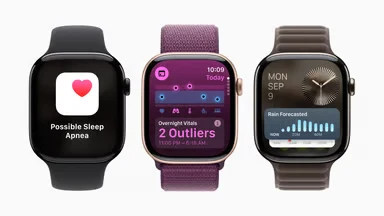
- Entrenando solo: instala BioPulse en el reloj desde la app Watch del iPhone y, en Vincular sensor, elige Apple Watch. Funciona perfectamente como pulsómetro.
- En clase: coge una banda del gym o usa la tuya — lo tienes en la guía de sensores Bluetooth. Tu entreno del Watch seguirá llegando luego por Apple Health, así que no pierdes nada.
Preguntas frecuentes
¿Tengo que abrir BioPulse para que se sincronice?
No. Una vez dado el permiso, iOS avisa a la app cuando hay datos nuevos y la sincronización ocurre en segundo plano. Abrirla solo acelera las cosas cuando tienes prisa por ver un entreno.
Si desvinculo, ¿pierdo mis datos?
No. Apple Health sigue siendo la fuente y lo conserva todo. Desvincular corta la lectura, nada más. Las sesiones que ya estaban en BioPulse se quedan donde están.
¿Necesito llevar el iPhone encima al entrenar?
Para que se sincronice, no: tu reloj guarda el entreno y lo sube cuando vuelva a verse con el móvil. Sí lo necesitas si vas a usar un sensor Bluetooth en directo, porque entonces es el teléfono quien recibe la señal.
¿Funciona con Whoop, Oura o Strava?
Funciona con cualquier app que escriba en Apple Health, así que sí. Si tienen activada la escritura en Salud, sus datos llegan a BioPulse igual que los de un reloj.
¿Puedo activar solo la frecuencia cardíaca?
Puedes, y es el mínimo para tener PulseScore y zonas. Lo que pierdes es la lectura de recuperación, que se apoya en el sueño y el HRV.
Sigue por aquí
Las otras formas de conectar tu equipo- Health Connect Cómo conectar Health Connect con BioPulse Health Connect es el almacén de salud de Android y el relevo de Google Fit: cómo vincularlo, qué apps tienen que darle permiso de escritura y cuánto histórico importa BioPulse.
- Garmin Cómo sincronizar Garmin con BioPulse Sin dar tu cuenta de Garmin a nadie: Garmin Connect escribe en Apple Health o Health Connect y BioPulse lo recoge de ahí.
- Sensores Bandas de pecho y sensores de brazo con BioPulse La vía más precisa y la única que mide en tiempo real. Cómo vincularlos en clase o por tu cuenta, y dónde se gana la precisión.
- Clases Usar tu reloj Garmin en una clase grupal Activa «Emitir FC» y tu reloj se convierte en un pulsómetro Bluetooth. Ruta exacta para fēnix, Forerunner, Venu, vívoactive, Instinct y epix.
Descarga BioPulse y conéctalo en un minuto
Gratis, para iPhone y Android. Vincúlalo hoy y la próxima sesión ya se analiza sola.