Guida rapida
- Apri l'app BioPulse
- Vai su Impostazioni → Impostazioni di base → Collega Health Connect.
- Tocca Consenti accesso
- Comparirà la schermata di Health Connect: tocca Consenti tutto.
- Fatto: BioPulse sincronizzerà tutto quello che il tuo orologio o le tue app di allenamento scrivono in Health Connect.
- Perché BioPulse possa leggere tutta la tua attività, assicurati che le altre app che usi (Garmin Connect, Samsung Health, Zepp, Polar Flow, Strava…) abbiano il permesso di scrittura in Health Connect. Vedi come dare il permesso di scrittura in Health Connect
Che cos'è Health Connect?
È l'archivio salute di Android e il successore ufficiale di Google Fit. Ogni app di fitness scrive lì quello che misura —Garmin Connect, Samsung Health, Zepp, Polar Flow, Strava— ciascuna per conto proprio, e tutto resta cifrato dentro il telefono, senza passare da nessun cloud.
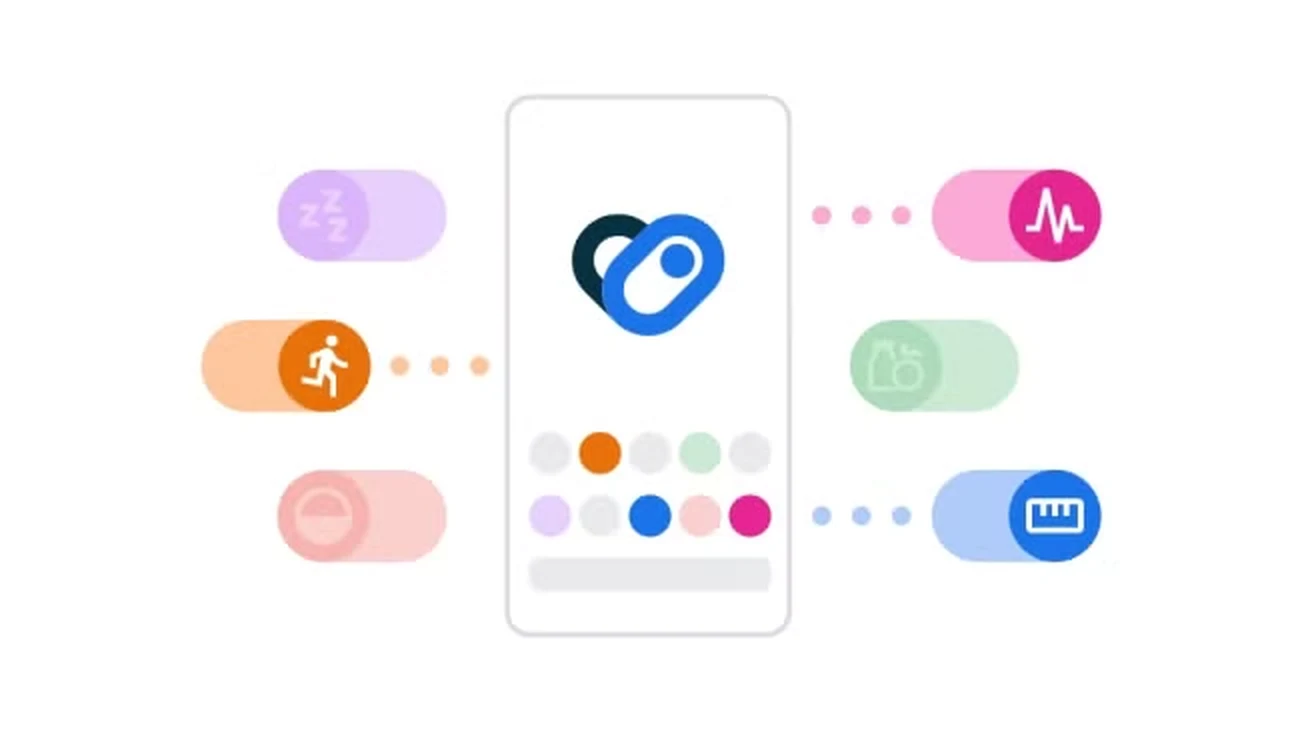
Grazie a questo, BioPulse non deve collegarsi a ognuna di quelle app separatamente; deve solo leggere i dati già archiviati in Health Connect. È esattamente lo stesso ruolo che ha Apple Health sull'iPhone.
1 Perché sincronizzare BioPulse con Health Connect
Il grande vantaggio di passare da Health Connect è che tutti gli allenamenti registrati con app o wearable compatibili arrivano direttamente in BioPulse. BioPulse non deve firmare un accordo con ogni marca: se un'app scrive in Health Connect, i dati di quell'app arrivano a BioPulse.
App compatibili
- Samsung Health
- Garmin Connect
- Zepp (Amazfit)
- Polar Flow
- Strava
- Fitbit
- Withings Health Mate
- Suunto App
- COROS
- Oura
- Peloton
- Komoot
- adidas Running
- Runna
- MyFitnessPal
- Hevy, Strong e altre app di forza
 Samsung Health
 Garmin Connect
 Zepp
 Polar Flow
 Strava
 Fitbit
 Withings Health Mate
 Suunto App
 COROS
 Oura
 Peloton
 Komoot
 adidas Running
 Runna
 MyFitnessPal
 HevyStrong e altre app di forzaSamsung HealthGarmin ConnectZeppPolar FlowStravaFitbitWithings Health MateSuunto AppCOROSOuraPelotonKomootadidas RunningRunnaMyFitnessPalHevyStrong e altre app di forza
Wearable compatibili
- Galaxy Watch
- Garmin
- Polar
- Suunto
- COROS
- Amazfit
- Whoop
- Oura
- Withings
- Fitbit
- Xiaomi
- Wear OS
- Pixel Watch
Galaxy WatchGarminPolarSuuntoCOROS Amazfit
 WhoopOuraWithingsFitbit
 Xiaomi
 Wear OS
 Pixel WatchGalaxy WatchGarminPolarSuuntoCOROSAmazfitWhoopOuraWithingsFitbitXiaomiWear OSPixel Watch
Il permesso di scrittura ha una conseguenza da chiarire subito, perché è quella che genera più confusione: i dati che arrivano da Health Connect arrivano dopo l'allenamento, mai durante l'allenamento. Per collegarti a una lezione dal vivo, con lo schermo della sala che si aggiorna battito dopo battito, il tuo dispositivo —fascia toracica, braccialetto o orologio— deve avere attiva la funzione «Trasmetti frequenza cardiaca via Bluetooth». Health Connect e la trasmissione Bluetooth non sono in concorrenza: Health Connect costruisce il tuo storico e la trasmissione Bluetooth alimenta la lezione dal vivo. Di solito si finisce per usare entrambe le strade.
| Cosa fa | Cosa non fa |
|---|---|
| Importare allenamenti già registrati da un altro orologio o da un'altra app | Fornire la frequenza cardiaca in tempo reale per una lezione dal vivo |
| Portare frequenza cardiaca, HRV, passi, calorie e sonno | Scrivere qualcosa in Health Connect: BioPulse legge soltanto |
| Importare gli ultimi 90 giorni quando colleghi Health Connect | Recuperare anni di storico precedenti a quei 90 giorni |
| Funzionare con Garmin, Samsung, Polar, Whoop, Strava… | Sostituire una fascia toracica quando la precisione conta |
2 Perché Google Fit non serve più
Google ha chiuso le API di Google Fit e ha spostato tutta la salute di Android su Health Connect. Da Android 14, Health Connect non è un'app che installi ma un pezzo del sistema operativo, incluso per impostazione predefinita. Il ruolo è lo stesso che aveva Google Fit —essere l'archivio centrale della salute del telefono— con un cambio importante: i dati restano cifrati sul telefono invece di salire nel cloud di Google.
| Google Fit | Health Connect |
|---|---|
| App separata, dati nel cloud | Parte di Android, dati sul telefono |
| API chiusa ai terzi | API aperta e standard di sistema |
| Qualsiasi app leggeva tutto lo storico | Ogni app legge 30 giorni, o tutto lo storico con il permesso di storico |
| Dismesso | Quello che BioPulse usa su Android |
3 Come verificare se il tuo telefono ha Health Connect
Health Connect esiste solo su Android: integrato da Android 14 e installabile dal Play Store su Android da 9 a 13.
- 1
Android 14 o superiore: ce l'hai già
Health Connect fa parte del sistema. Trovi Health Connect in Impostazioni → Sicurezza e privacy → Altre impostazioni sulla privacy → Health Connect.
- 2
Android da 9 a 13: installalo
Cerca «Health Connect di Android» nel Play Store. BioPulse offre anche il pulsante di installazione diretta se rileva che Health Connect manca.
- 3
Android 8 o precedente: non c'è
Health Connect non arriva così indietro. BioPulse avvisa con il messaggio «Health Connect non è disponibile».
4 Come sincronizzare le altre app di salute con Health Connect
Dare il permesso di scrittura alle altre app è il passo che tutti saltano, e quello che spiega il 90% dei casi «ho collegato BioPulse e non compare niente».
Health Connect è una cassetta vuota finché un'altra app non ci deposita dei dati. Collegare BioPulse dà a BioPulse soltanto la chiave per aprire la cassetta: se l'app del tuo orologio non deposita niente, BioPulse non ha niente da leggere per quanti permessi tu gli dia.
- 1
Apri Health Connect ed entra in Autorizzazioni delle app
Health Connect mostra l'elenco di tutte le app che hanno chiesto accesso almeno una volta.
- 2
Cerca l'app del tuo orologio e attiva il permesso di scrittura
Garmin Connect, Samsung Health, Zepp, Polar Flow, Amazfit, Strava… Ogni app ha il proprio interruttore e nessuna app è attiva per impostazione predefinita.
- 3
Se l'app non compare nell'elenco, attiva Health Connect da quell'app
Molte app nascondono l'opzione nelle proprie impostazioni, sotto il nome «Health Connect» o «Collega a Health Connect». Una volta attivata l'opzione, l'app compare nell'elenco.
5 Come collegare BioPulse a Health Connect passo dopo passo
- Apri l'app BioPulse
- Vai su Impostazioni → Impostazioni di base → Collega Health Connect.
- Tocca Consenti accesso
- Comparirà la schermata di Health Connect: tocca Consenti tutto.
- Fatto: BioPulse sincronizzerà tutto quello che il tuo orologio o le tue app di allenamento scrivono in Health Connect.
- Perché BioPulse possa leggere tutta la tua attività, assicurati che le altre app che usi (Garmin Connect, Samsung Health, Zepp, Polar Flow, Strava…) abbiano il permesso di scrittura in Health Connect. Vedi come dare il permesso di scrittura in Health Connect
- 1
Tocca il tuo avatar ed entra in Impostazioni di base
In alto a destra, prima riga.
- 2
Attiva Collega Health Connect
Si apre la finestra dei permessi di sistema.
- 3
Concedi tutti i permessi di lettura
Frequenza cardiaca, HRV, esercizio, passi, distanza, calorie e sonno. Se il tuo telefono lo offre, concedi anche il permesso di accesso allo storico: è quello che permette a BioPulse di importare più di 30 giorni.
- 4
Guarda il tuo storico
Gli allenamenti importati arrivano con la loro etichetta di origine, quindi si distinguono a colpo d'occhio dalle sessioni registrate dentro BioPulse.
6 Quali permessi servono a BioPulse e a cosa serve ciascuno
Tutti i permessi che BioPulse chiede sono di lettura. BioPulse non scrive niente in Health Connect.
| Permesso | A cosa serve a BioPulse |
|---|---|
| Frequenza cardiaca, HRV e frequenza a riposo | È la base del PulseScore, delle zone di allenamento e dello stato di recupero. Senza questi tre permessi non funziona quasi niente. |
| Sessioni di esercizio | Senza questo permesso non entra nessun allenamento. BioPulse continua a leggere le misure sciolte di frequenza cardiaca, ma non le sessioni con inizio, fine e tipo di sport. |
| Passi e distanza | Il volume di attività quotidiana, al di là degli allenamenti. |
| Calorie attive, calorie totali e metabolismo basale | Il dispendio energetico di ogni sessione e il carico accumulato nella settimana. |
| Sonno | La lettura del recupero del giorno dopo e l'avviso di fatica accumulata. |
| Accesso allo storico | Permette a BioPulse di leggere oltre gli ultimi 30 giorni. È facoltativo: se lo neghi, BioPulse funziona lo stesso con una finestra di 30 giorni. |
I sei permessi elencati sopra sono permessi di lettura. BioPulse non scrive niente in Health Connect: le sessioni che registri con BioPulse restano nel tuo account BioPulse, non nell'archivio di Android.
7 Quanto storico importa BioPulse da Health Connect
Quando colleghi Health Connect, BioPulse importa gli ultimi 90 giorni. Se il permesso di accesso allo storico non è concesso, Health Connect riduce quella lettura agli ultimi 30 giorni.
BioPulse chiede sempre gli ultimi 90 giorni di allenamenti, metriche e sonno. Chi decide quanto consegna davvero è Health Connect: per impostazione predefinita, Health Connect lascia leggere a qualsiasi app soltanto gli ultimi 30 giorni e scarta in silenzio tutto il resto. Per alzare quel limite esiste un permesso a parte, l'accesso allo storico, che Health Connect offre nella stessa finestra dei permessi. Con il permesso di storico concesso entrano i 90 giorni completi; senza, ne entrano 30.
- Il limite di 30 giorni non è una decisione di BioPulse: è la restrizione che Health Connect applica a ogni app senza permesso di storico.
- Il permesso di accesso allo storico esiste solo su telefoni con Android aggiornato. Su telefoni più vecchi Health Connect non lo offre e la finestra resta di 30 giorni.
- Negare il permesso di storico non rompe niente: BioPulse si collega lo stesso e sincronizza normalmente da quel momento in poi.
- Nessun dato va perso: il tuo storico completo resta intatto in Garmin Connect, Samsung Health o nell'app con cui hai registrato ogni allenamento.
- Ogni sincronizzazione successiva ricontrolla i 30 giorni precedenti, perché app come Samsung Health o Polar Flow scrivono allenamenti con data retroattiva.
- Prima colleghi BioPulse, meno buchi avrai nel tuo storico.
8 Cosa fare se a BioPulse non arriva nessun dato
| Cosa vedi | Cosa fare |
|---|---|
| BioPulse dice che Health Connect è già collegato, ma lo storico resta vuoto | Il problema è nell'app di origine. Entra in Health Connect → Autorizzazioni delle app e verifica che l'app del tuo orologio abbia il permesso di scrittura attivo. È di gran lunga la causa più comune. |
| Arrivano solo passi e calorie | Mancano i permessi di esercizio e di frequenza cardiaca nell'app di origine. Controlla i permessi uno per uno, senza fidarti del «consenti tutto» dato mesi fa. |
| Gli allenamenti compaiono in ritardo | Ogni app sincronizza con i suoi tempi e Health Connect non forza nessuna app. Aprire l'app del tuo orologio appena finito l'allenamento accorcia molto l'attesa. |
| Vuoi togliere l'accesso a BioPulse | Da Health Connect → Autorizzazioni delle app puoi revocare qualsiasi permesso quando vuoi, senza disinstallare BioPulse né perdere le sessioni già sincronizzate. |
9 Posso usare il mio orologio Android come sensore in una lezione?
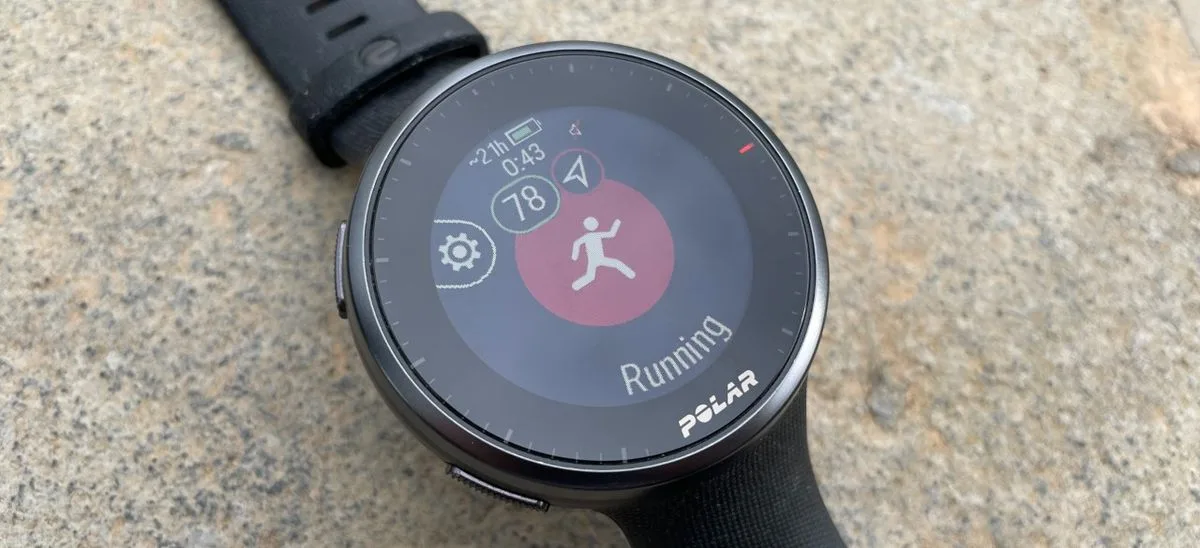
Puoi usare il tuo orologio in una lezione dal vivo se l'orologio sa trasmettere la frequenza cardiaca via Bluetooth. Gli orologi che non trasmettono alimentano soltanto il tuo storico.
Health Connect muove soltanto allenamenti già registrati. Perché la tua frequenza cardiaca arrivi allo schermo della sala mentre la lezione è in corso, il dispositivo che indossi deve trasmettere la frequenza cardiaca via Bluetooth in diretta, e non tutti i dispositivi hanno questa funzione.
- Fasce toraciche e braccialetti ottici (Polar, Wahoo, Coospo, Decathlon, Garmin HRM): trasmettono sempre. È il materiale che usano le palestre, e trovi tutto nella guida ai sensori Bluetooth.
- Orologi Garmin: trasmettono senza problemi. Attiva la trasmissione come spiegato nella guida su Garmin nelle lezioni.
- Polar, COROS, Suunto, Amazfit e Whoop: la maggior parte dei loro modelli trasmette. Cerca la funzione nel menu del dispositivo come «Trasmetti frequenza cardiaca», «Diffusione FC» o «Broadcast».
- Pixel Watch 2 o superiore: trasmettono. Apri le impostazioni rapide ed entra in Connected Fitness. Il Pixel Watch di prima generazione non trasmette.
- Galaxy Watch e gli altri orologi Wear OS: non trasmettono la frequenza cardiaca ad altre app. Servono a registrare l'allenamento, che poi entra tramite Health Connect, ma non servono per la lezione dal vivo.
Domande frequenti
Health Connect carica i miei dati su Google?
No, ed è la differenza grande rispetto a Google Fit. Li conserva cifrati sul telefono stesso e fa solo da intermediario tra le app. Google non li vede.
Posso usare BioPulse su Android senza Health Connect?
Benissimo. Registri le sessioni con una fascia Bluetooth e ti unisci alle lezioni con assoluta normalità. L'unica cosa che non avrai è l'importazione automatica di quello che fai con le altre app.
Cosa succede se disinstallo l'app del mio orologio?
Smettono di entrare dati nuovi in Health Connect, quindi BioPulse smette di importare allenamenti da quell'app. Le sessioni già presenti in BioPulse restano nel tuo account BioPulse.
Perché vedo solo un mese di allenamenti vecchi?
Perché manca il permesso di accesso allo storico. BioPulse chiede 90 giorni, ma Health Connect riduce la lettura a 30 giorni per ogni app che non ha quel permesso. Controllalo in Health Connect → Autorizzazioni delle app → BioPulse.
Funziona su qualsiasi telefono Android?
Su quasi tutti. Health Connect è uno standard di Android: Xiaomi, OnePlus, Motorola, Oppo, Honor o Nothing lo hanno di serie con Android 14 o superiore, e su Android da 9 a 13 si installa dal Play Store. L'eccezione sono i telefoni senza servizi Google, come gli Huawei recenti, che hanno il proprio ecosistema e non hanno Health Connect. Su iPhone l'equivalente è Apple Health.
Posso vedere esattamente cosa ha letto BioPulse?
Sì, e ogni tanto vale la pena guardarlo. Health Connect tiene un registro degli accessi per app dove si vede cosa è stato letto e quando.
Continua da qui
Gli altri modi per collegare la tua attrezzaturaScarica BioPulse e collegalo in un minuto
Gratis, per iPhone e Android. Collegalo oggi e la prossima sessione si analizza da sola.