Guida rapida
- Apri l'app BioPulse
- Vai su Impostazioni → Configurazione di base → Collega Apple Health.
- Tocca Consenti accesso
- Comparirà la schermata di Apple Health: tocca Attiva tutto.
- Fatto: BioPulse sincronizzerà tutto ciò che Apple Watch, Garmin o qualsiasi app di allenamento scrive in Salute.
Che cos'è Apple Health?
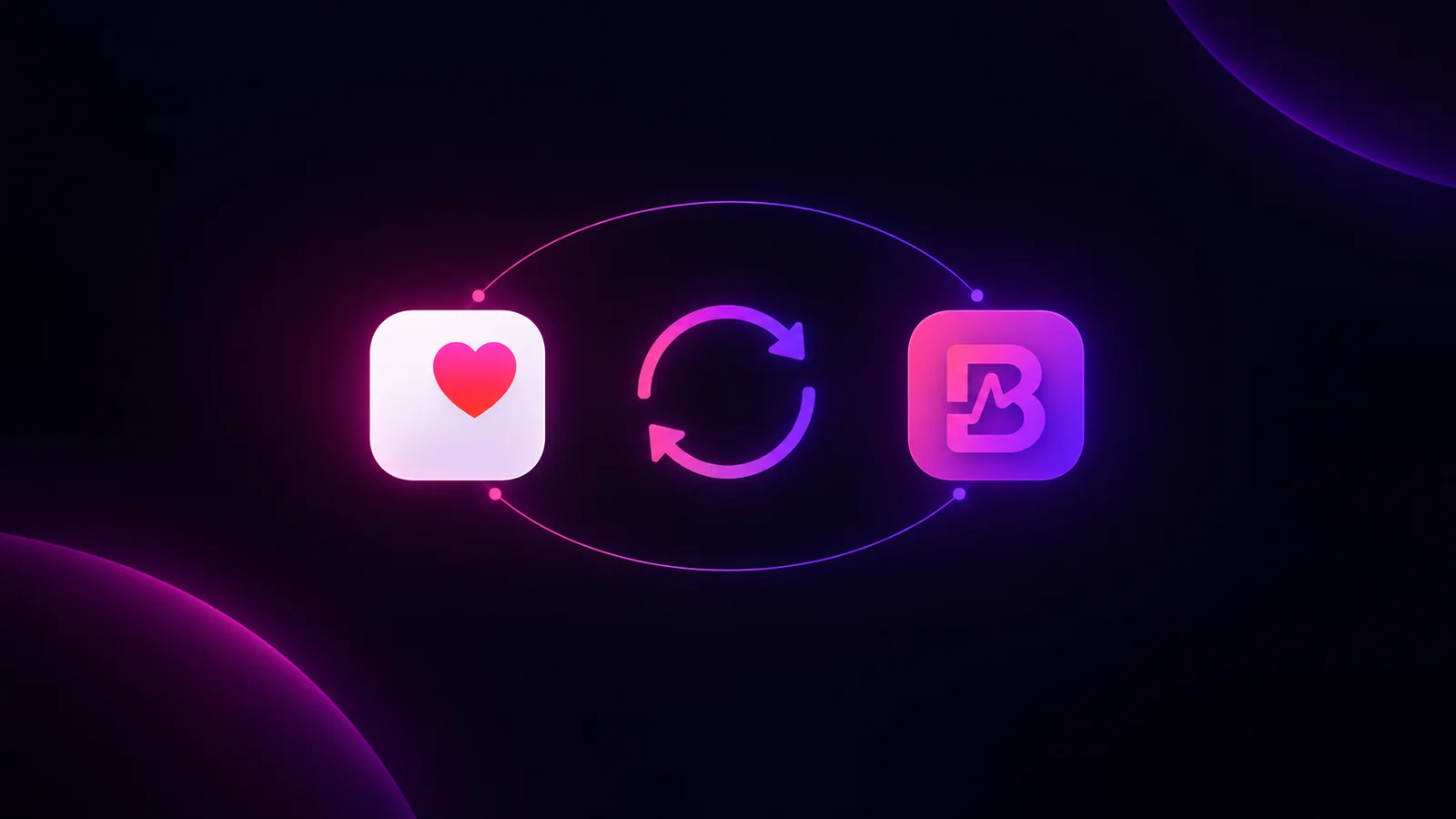
È l'app Salute preinstallata su ogni iPhone e funziona come un archivio centralizzato: tutti gli allenamenti che hai fatto con il tuo Apple Watch, il tuo Garmin, Strava o Whoop lasciano lì quello che misurano, ognuno per conto proprio.
Per questo BioPulse non deve collegarsi a ciascuna di quelle app separatamente: gli basta leggere i dati già archiviati nel tuo account Apple Health.
1 I vantaggi di sincronizzare con Apple Health
Il grande vantaggio di passare da Apple Health è che tutti gli allenamenti registrati con app o wearable compatibili con Apple Health entrano direttamente in BioPulse. BioPulse non deve firmare un accordo con ogni marca: se quell'app scrive in Salute, i suoi dati arrivano.
App compatibili
- Strava
- Nike Run Club
- adidas Running
- Runna
- Zwift
- Peloton
- Wahoo (Wahoo Fitness e SYSTM)
- Komoot
- MapMyRun e MapMyFitness
- Freeletics
- Les Mills+
- Hevy, Strong e altre app di forza
- Concept2 ErgData
- Apple Fitness+
 Strava
 Nike Run Club
 adidas Running
 Runna
 Zwift
 Peloton
 Wahoo
 KomootMapMyRun e MapMyFitness
 Freeletics
 Les Mills+
 HevyStrong e altre app di forza
 Concept2 ErgData
 Apple Fitness+StravaNike Run Clubadidas RunningRunnaZwiftPelotonWahooKomootMapMyRun e MapMyFitnessFreeleticsLes Mills+HevyStrong e altre app di forzaConcept2 ErgDataApple Fitness+
Wearable compatibili
- Apple Watch
- Garmin
- Polar
- Suunto
- COROS
- Amazfit
- Whoop
- Oura
- Withings
- Coospo
- Wahoo (TICKR, RIVAL)
- Decathlon (Kiprun, Coach)
 Apple Watch
 Garmin
 Polar
 Suunto
 COROS
 Amazfit
 Whoop
 Oura
 Withings
 CoospoWahoo
 DecathlonApple WatchGarminPolarSuuntoCOROSAmazfitWhoopOuraWithingsCoospoWahooDecathlon
I dati che arrivano da Apple Health arrivano dopo l'allenamento, mai durante l'allenamento. Per collegarti a una lezione in diretta, con lo schermo della sala che si aggiorna battito dopo battito, il tuo dispositivo —fascia toracica, bracciale o orologio— deve avere attiva la funzione «Trasmetti frequenza cardiaca via Bluetooth». Apple Health e la trasmissione Bluetooth non competono: Apple Health costruisce il tuo storico e la trasmissione alimenta la lezione in diretta. Di solito si finisce per usare entrambe le vie.
| Cosa fa | Cosa non fa |
|---|---|
| Importare allenamenti già registrati da un altro orologio o app | Dare il battito in tempo reale per una lezione in diretta |
| Portare frequenza cardiaca, HRV, calorie e sonno | Recuperare anni di storico: entra solo ciò che Salute aveva già salvato |
| Funzionare con Garmin, Polar, Whoop, Strava, Nike… | Sostituire una fascia toracica quando conta la precisione |
2 Collegare BioPulse ad Apple Health passo dopo passo
Opzione 1. Se hai appena installato l'app, concedi il permesso ad Apple Health nella procedura di benvenuto
Opzione 2. Se hai rifiutato i permessi di Apple Health durante l'installazione, segui questi passaggi:
- Apri l'app BioPulse
- Vai su Impostazioni → Configurazione di base → Collega Apple Health.
- Tocca Consenti accesso
- Comparirà la schermata di Apple Health: tocca Attiva tutto.
- Fatto: BioPulse sincronizzerà tutto ciò che Apple Watch, Garmin o qualsiasi app di allenamento scrive in Salute.
- 1
Apri BioPulse e tocca il tuo avatar
In alto a destra. Lì dentro c'è tutto quello che riguarda il tuo account.
- 2
Entra in Configurazione di base
Prima riga dell'elenco. È la schermata dove vivono gli interruttori delle integrazioni.
- 3
Attiva Collega Apple Health
Appena lo tocchi, iOS prende il controllo e mostra la sua schermata dei permessi. Quella non è più nostra, è di Apple.
- 4
Tocca «Attiva tutto»
Sta in alto a destra ed è facile non vederlo, perché sembra più un link che un pulsante. Puoi selezionare le categorie a mano, ma se salti la frequenza cardiaca l'app resta zoppa.
- 5
Torna indietro e guarda la cronologia
Se avevi già allenamenti salvati in Salute, dovrebbero comparire in pochi secondi con l'etichetta Apple Health.
3 Tipi di permessi
Ogni permesso serve a una funzione precisa dell'app.
| Permesso | Cosa smette di funzionare se lo lasci spento |
|---|---|
| Frequenza cardiaca e HRV | Praticamente tutto. È la base del PulseScore, delle zone e dello stato di recupero. |
| Sessioni di allenamento | L'importazione. Continuerai a vedere il battito sciolto, ma non gli allenamenti registrati con un altro orologio. |
| Energia e calorie | Il dispendio di ogni sessione e il carico accumulato della settimana. |
| Analisi del sonno | La lettura del recupero del giorno dopo e l'avviso di fatica accumulata. |
Tutto questo è permesso di lettura. Nel senso opposto, BioPulse scrive in Salute solo le sessioni che registra con te, e le marca come proprie per non finire a duplicarle la volta successiva che le legge.
4 La scheda sessioni è vuota
Ecco le cause più probabili:
| Sintomo | Soluzione |
|---|---|
| Permessi negati | iOS non lo chiede mai più, quindi bisogna farlo a mano: Impostazioni dell'iPhone → Salute → Accesso ai dati e dispositivi → BioPulse. |
| L'interruttore è attivo ma non arriva niente | Controlla che il tuo orologio stia davvero scrivendo. In Salute → Esplora → Frequenza cardiaca → Mostra tutti i dati devono comparire registrazioni con il suo nome. Se lì non c'è nulla, il problema è a monte. |
| Vedo le sessioni ma non la frequenza cardiaca (FC) | Opzione 1: il permesso per la FC è disattivato. Opzione 2: alcune app e wearable di terze parti non salvano la serie completa del battito, ma solo un riepilogo. Registra gli allenamenti direttamente con BioPulse per conservare le serie complete. Le altre app non perdono dati, perché leggono anche loro da Apple Health. |
| Mancano gli allenamenti vecchi | BioPulse sincronizza automaticamente gli ultimi 90 giorni di allenamento. Se te ne manca uno che vedi nell'app Salute, disinstalla e reinstalla. Se la sessione non è nell'app Salute, BioPulse non può leggerla. |
5 Posso usare l'Apple Watch come sensore?
Puoi usare l'Apple Watch per registrare i tuoi allenamenti, sia dall'app Allenamento di Apple sia dall'app BioPulse per Apple Watch.
Apple non permette all'orologio di trasmettere il tuo battito via Bluetooth ad altre app, cosa che un Garmin fa senza problemi. Senza quella trasmissione non c'è modo di far arrivare la tua frequenza cardiaca sullo schermo della sala mentre la lezione è in corso.
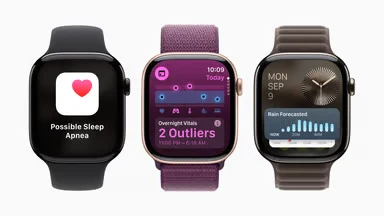
- Allenandoti da solo: installa BioPulse sull'orologio dall'app Watch dell'iPhone e, in Collega sensore, scegli Apple Watch. Funziona benissimo come cardiofrequenzimetro.
- In lezione: prendi una fascia della palestra o usa la tua — trovi tutto nella guida ai sensori Bluetooth. Il tuo allenamento del Watch continuerà ad arrivare dopo tramite Apple Health, quindi non perdi nulla.
Domande frequenti
Devo aprire BioPulse perché si sincronizzi?
No. Una volta dato il permesso, iOS avvisa l'app quando ci sono dati nuovi e la sincronizzazione avviene in background. Aprirla serve solo ad accelerare le cose quando hai fretta di vedere un allenamento.
Se scollego, perdo i miei dati?
No. Apple Health resta la fonte e conserva tutto. Scollegare interrompe la lettura, nient'altro. Le sessioni già presenti in BioPulse restano dove sono.
Devo avere l'iPhone con me quando mi alleno?
Per la sincronizzazione no: il tuo orologio salva l'allenamento e lo carica quando ritrova il telefono. Ti serve invece se usi un sensore Bluetooth in diretta, perché allora è il telefono a ricevere il segnale.
Funziona con Whoop, Oura o Strava?
Funziona con qualsiasi app che scriva in Apple Health, quindi sì. Se hanno la scrittura in Salute attiva, i loro dati arrivano a BioPulse come quelli di un orologio.
Posso attivare solo la frequenza cardiaca?
Puoi, ed è il minimo per avere PulseScore e zone. Quello che perdi è la lettura del recupero, che si appoggia su sonno e HRV.
Continua da qui
Gli altri modi di collegare la tua attrezzaturaScarica BioPulse e collegalo in un minuto
Gratis, per iPhone e Android. Collegalo oggi e la prossima sessione si analizza da sola.